הקמת קמפיין ב-ChatGPT היא תהליך מסודר של כמה שלבים במנהל המודעות של OpenAI. אם עושים אותם בסדר הנכון, מהתשתית ועד ההשקה, הקמפיין יוצא לדרך נקי. הנה כל שלב, לפי מה שרואים בממשק בפועל.
בקצרה
מקימים קמפיין ב-ChatGPT בכמה שלבים דרך מנהל המודעות (ads.openai.com): מוודאים ש-robots.txt לא חוסם את הסורקים של OpenAI, פותחים חשבון מפרסם ומגדירים billing, יוצרים קמפיין ובוחרים מטרה (לרוב Clicks), מגדירים Ad Group עם Max CPC וכותבים Context Hints, בונים את המודעה (כותרת, תיאור, תמונה ריבועית), ומשיקים. לפני הכל מכינים עמוד נחיתה קצר וממוקד עם UTM למדידה.
הקמת קמפיין פרסום ב-ChatGPT היא תהליך מסודר. אם עושים את השלבים בסדר הנכון, מהתשתית הטכנית ועד ההשקה, הקמפיין יוצא לדרך נקי ומדיד. נעבור על כל שלב לפי מה שרואים בפועל בממשק של OpenAI.
שלב 0: מכינים את הקרקע
לפני שנוגעים במנהל המודעות, בודקים דבר אחד קריטי: קובץ ה-robots.txt של האתר לא יכול לחסום את הסורקים OAI-SearchBot ו-ChatGPT-User. אם הם חסומים, המודעות שלכם בכלל לא ירוצו. אחרי זה מכינים עמוד נחיתה קצר וממוקד, שממשיך בדיוק את מה שהמודעה מבטיחה, עם פרמטרי UTM למדידה. וגם: לוגו, תמונה ריבועית (יחס 1:1), וכותרת ותיאור קצרים.
שלב 1: פותחים חשבון ו-billing
נכנסים ל-ads.openai.com, פותחים חשבון מפרסם, ממלאים ומאמתים את פרטי העסק, ומגדירים אמצעי תשלום. שיטת החיוב היא postpay, בדיעבד. זה השלב הבירוקרטי, ואחריו הדרך פנויה.
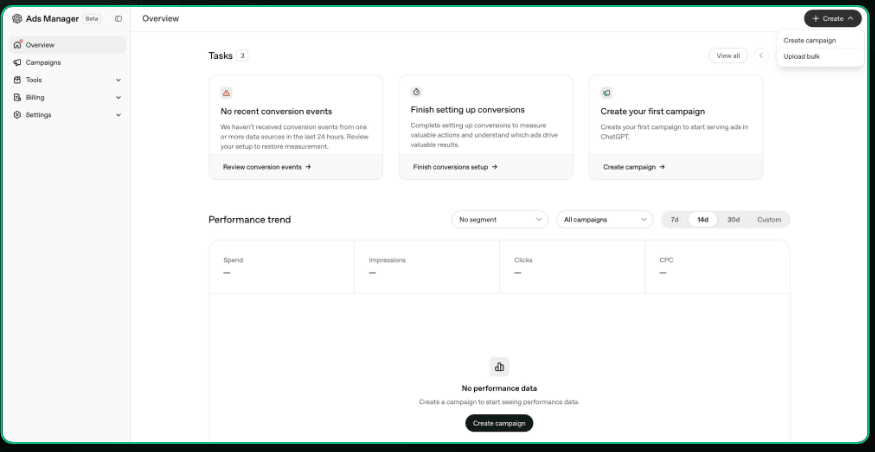
מסך הבית של מנהל המודעות של OpenAI (בטא). צילום מסך אמיתי מהממשק
שלב 2: יוצרים קמפיין ובוחרים מטרה
יוצרים קמפיין חדש ובוחרים מטרה אחת מתוך שלוש: Reach, Clicks או Conversions. לעסק קטן שמתחיל, Clicks היא לרוב הבחירה הנכונה, כי משלמים על קליק בפועל. כאן גם קובעים את סוג התקציב (יומי או כולל) ואת הסכום, ואת תאריכי ההתחלה והסיום. שימו לב: סוג התקציב לא ניתן לשינוי אחרי שהקמפיין התחיל.
שלב 3: Ad Group, Max CPC ו-Context Hints
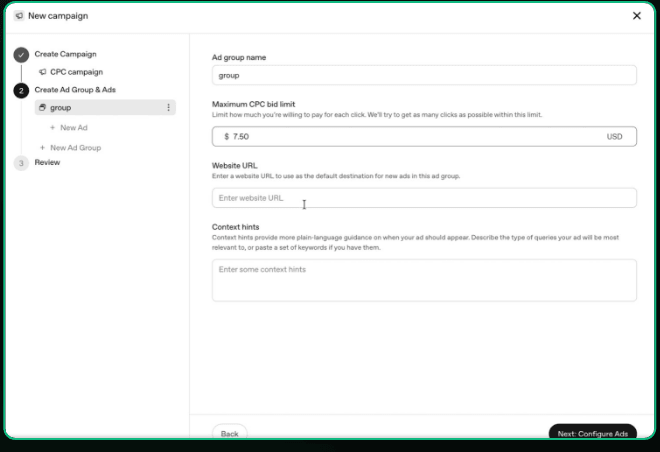
בתוך הקמפיין יוצרים Ad Group. כאן מגדירים את ה-Max CPC, העלות המרבית לקליק, ואת כתובת אתר היעד. וכאן נמצא הלב של המערכת: שדה ה-Context Hints. זה לא שדה מילות מפתח, אלא תיאור בשפה חופשית של רגעי הקנייה שבהם אתם רוצים שהמודעה תופיע. OpenAI ממליצה על 5 עד 15 רגעים שונים לכל Ad Group.
זה השלב שקובע אם הקמפיין יצליח או ישרוף תקציב. הרחבנו עליו בכתבה נפרדת על איך כותבים Context Hint טוב, עם דוגמאות.
מסך ה-Ad Group: Max CPC, כתובת אתר, ושדה ה-Context Hints. צילום מסך אמיתי מהממשק
שלב 4: בונים את המודעה
עכשiv בונים את המודעה עצמה: כתובת יעד, כותרת (עד 50 תווים, אבל כדאי לשמור אותה קצרה ומזמינה), תיאור (עד 100 תווים), ותמונה ריבועית (256 פיקסלים ומעלה). הממשק מציג תצוגה מקדימה חיה של איך המודעה תיראה בתוך השיחה, כך שאפשר לכוון לפני שמשיקים.
שלב 5: Review והשקה
במסך הסיכום רואים את הכל יחד: לוגו העסק, שם ה-Ad Group, כתובת האתר, אסטרטגיית ההצעה ותצוגת המודעה שנוצרה. בודקים שהכל תקין, ומשיקים. מכאן מנהל המודעות מתחיל להציג Spend, Impressions, Clicks ו-CPC, ואתם במעקב.
רוצים את כל התהליך עם צילומי מסך אמיתיים מכל שלב? הכל נמצא במדריך המלא שלנו לפרסום ב-ChatGPT.
נכנסים למנהל המודעות של OpenAI בכתובת ads.openai.com, פותחים חשבון מפרסם, ממלאים את פרטי העסק ומאמתים אותם, ומגדירים billing. שיטת החיוב היא postpay, כלומר בדיעבד. עוד לפני הכניסה כדאי לוודא שקובץ ה-robots.txt של האתר שלכם לא חוסם את הסורקים OAI-SearchBot ו-ChatGPT-User, אחרת המודעות בכלל לא ירוצו.
כמה זמן לוקח להקים קמפיין?
ההקמה עצמה היא עניין של דקות אם הכל מוכן מראש: פרטי עסק, אמצעי תשלום, עמוד נחיתה, ונכסי מודעה (כותרת, תיאור, תמונה ריבועית). רוב הזמן האמיתי הולך על ההכנה שלפני: לחשוב על רגעי הקנייה ל-Context Hints, ולהכין עמוד נחיתה קצר שממשיך בדיוק את מה שהמודעה מבטיחה.
מה חובה למלא בהקמת קמפיין?
מטרת קמפיין אחת (Reach, Clicks או Conversions), תקציב (יומי או כולל), Max CPC ברמת ה-Ad Group, כתובת אתר יעד, לפחות Context Hint אחד (מומלץ 5 עד 15), וכן נכסי מודעה: כותרת, תיאור ותמונה ריבועית. אפשר גם להגדיר אירוע המרה (Conversion event) כדי למדוד תוצאות עד הסוף.
אפשר לערוך קמפיין אחרי שהשקתי?
כן, אפשר לערוך רכיבים ולעדכן את סכום התקציב תוך כדי. שימו לב לחריג: סוג התקציב, יומי מול כולל, נקבע בהקמה ולא ניתן לשינוי אחרי שהקמפיין התחיל. לכן כדאי לבחור אותו נכון מראש. את ה-Context Hints, המודעות וה-Max CPC אפשר לשפר תוך כדי לפי הנתונים.
איך יודעים שהקמפיין חי ומודד נכון?
במסך ה-Overview של מנהל המודעות מופיעים המדדים: Spend, Impressions, Clicks ו-CPC. אם אתם רואים חשיפות וקליקים נצברים, הקמפיין חי. כדי למדוד גם המרות, ודאו שהגדרתם אירוע המרה ושעמוד הנחיתה נושא פרמטרי UTM, כך שתדעו בדיוק מה הביא לקוח ולא רק כמה קליקים היו.